🎮
Связь Discord ↔ Rust
🚨
Умные устройства
📊
Карта и мониторинг
⏱️
2 дня бесплатно

📋 Пошаговая установка

Следуйте этапам по порядку — со скриншотами на каждом шаге.

1

Добавьте бота в Discord

Пригласите ShadowBot на свой Discord-сервер и подтвердите права.

  1. Нажмите кнопку «Добавить в Discord» ниже.
  2. Выберите сервер, куда хотите добавить бота.
  3. Нажмите «Продолжить», затем «Авторизовать».
  4. Убедитесь, что бот появился в списке участников сервера.
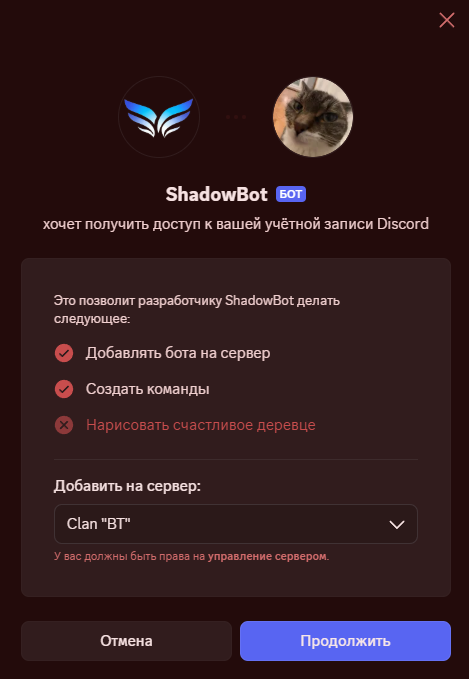
Выбор сервера Discord
Скриншот: выбор сервера
step1-1.png

Выбор сервера
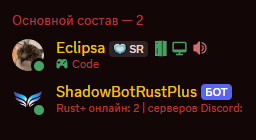
Бот в списке участников
Скриншот: бот на сервере
step1-2.png

Бот на сервере
2

Скачайте программу ShadowBot

Официальная утилита для получения данных Rust+ (учётных данных).

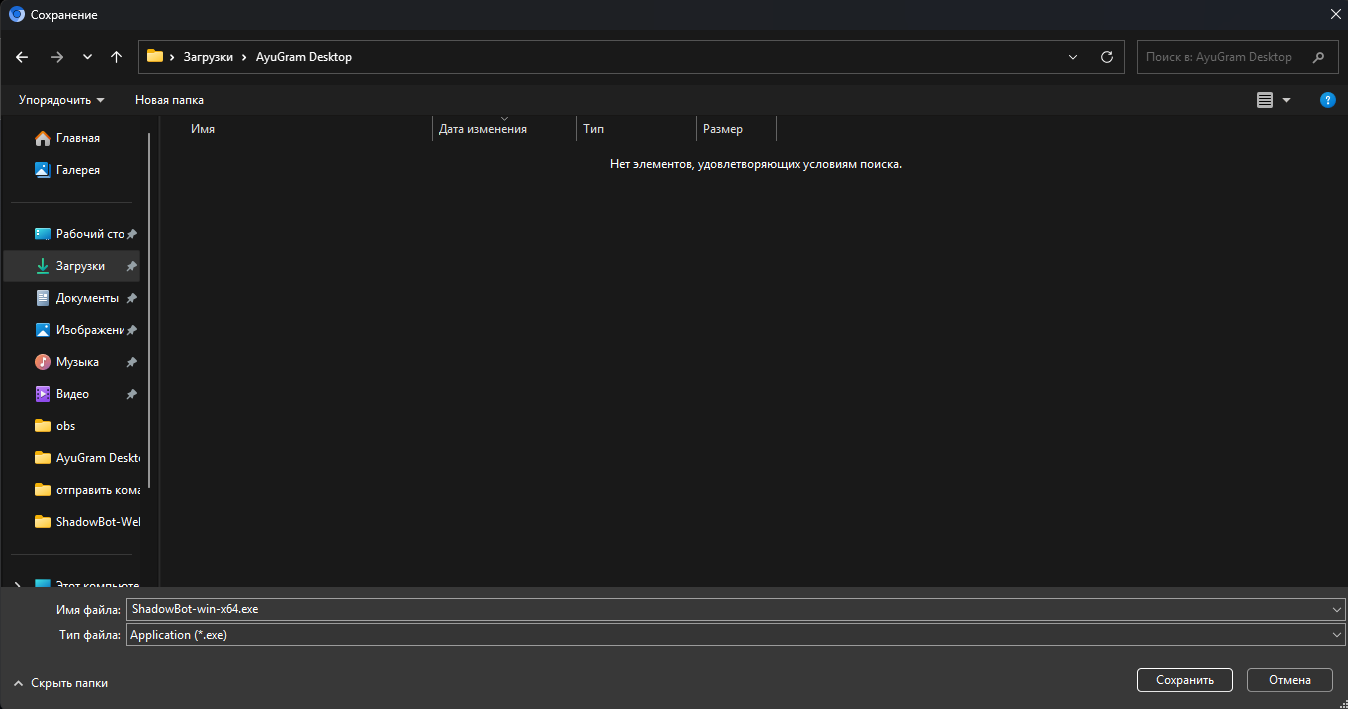
  1. Скачайте программу по кнопке ниже.
  2. Запустите установщик ShadowBot-win-x64.exe.
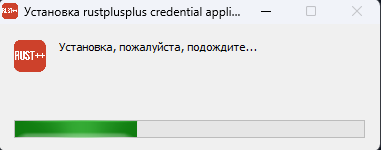
  3. Дождитесь завершения установки.
Скачивание программы
Скриншот: скачивание
step2-1.png

Скачивание

Установка программы
Скриншот: установка
step2-2.png

Установка

3

Войдите в аккаунт Rust+

Подключите Steam-аккаунт через программу ShadowBot.

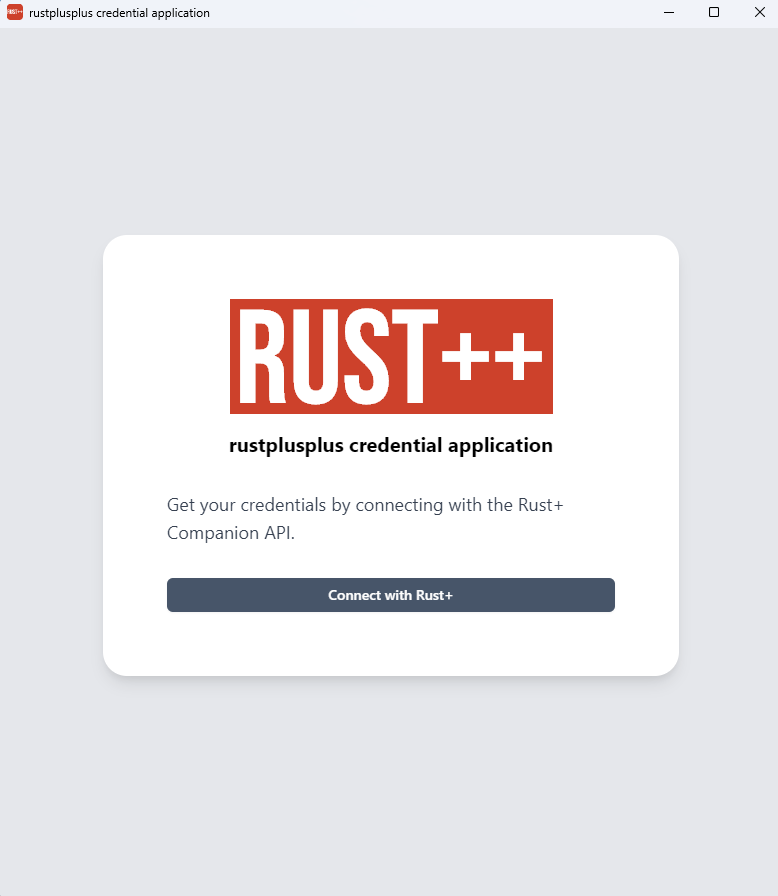
  1. Откройте установленную программу ShadowBot.
  2. Нажмите кнопку «Connect with Rust+».
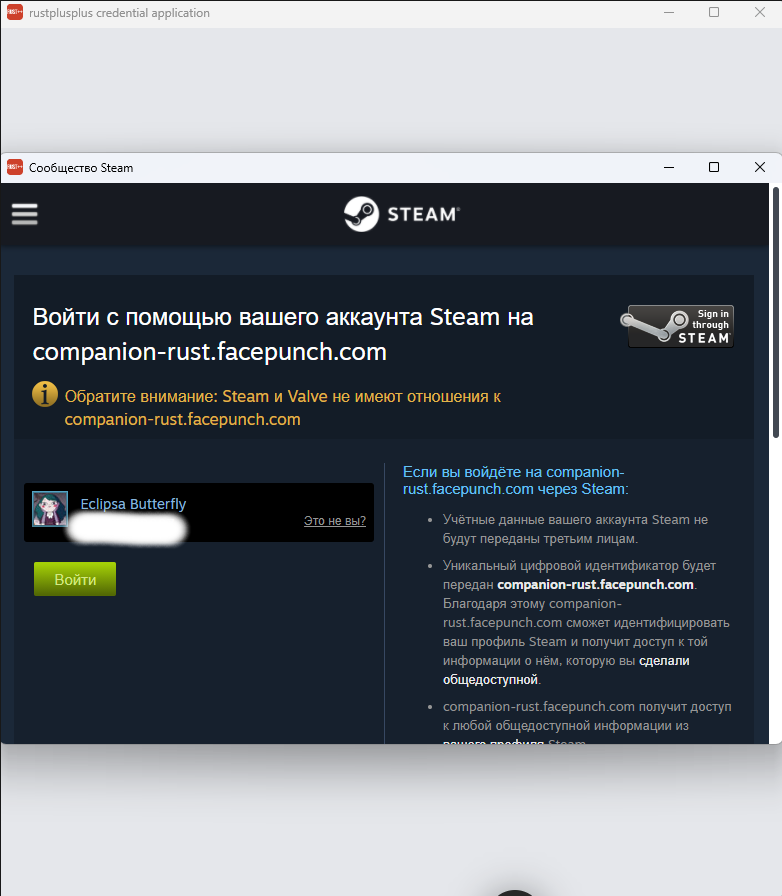
  3. В открывшемся окне войдите в свой Steam-аккаунт.
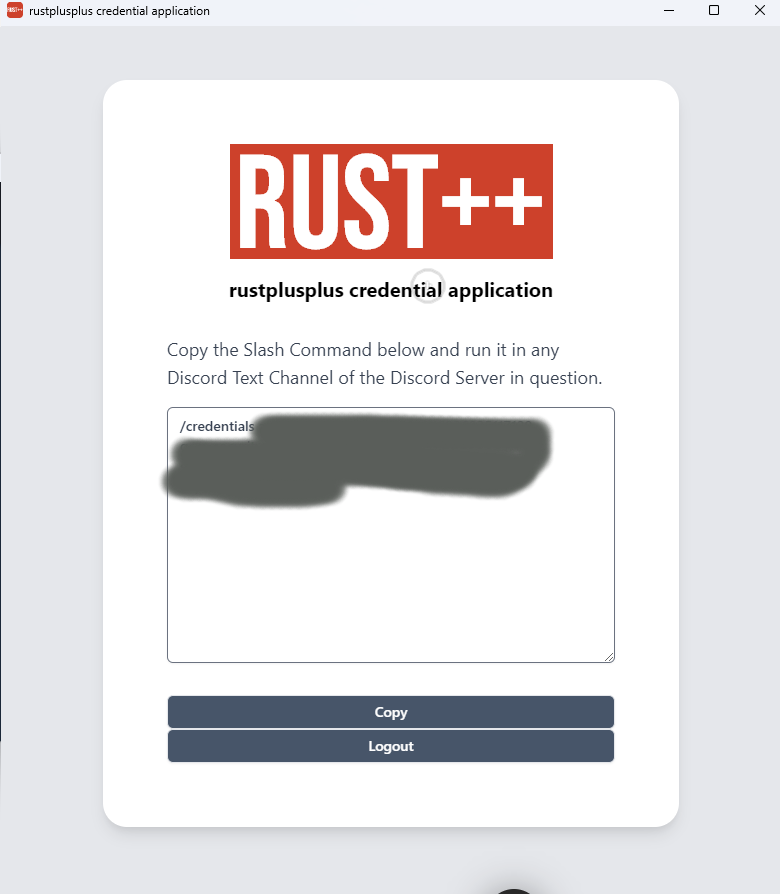
  4. Дождитесь успешной авторизации.
Главное окно программы
Скриншот: главное окно
step3-1.png

Главное окно

Вход в Steam
Скриншот: вход Steam
step3-2.png

Вход в Steam

Успешная авторизация
Скриншот: авторизация ОК
step3-3.png

Успешная авторизация

4

Вставьте данные Rust+ в Discord

Скопируйте команду из программы и отправьте в канал на сервере с ботом.

  1. После входа программа покажет слэш-команду вида /credentials add ...
  2. Нажмите «Копировать» в программе.
  3. Откройте любой текстовый канал на Discord-сервере, куда добавили бота.
  4. Вставьте и отправьте скопированную команду.
  5. Дождитесь подтверждения от бота.
Копирование credentials
Скриншот: копирование
step4-1.png

Копирование команды

Вставка в Discord
Скриншот: вставка в Discord
step4-2.png

Вставка в Discord

5

Подключите Rust+ к серверу

Свяжите игровой сервер с ботом — в игре и в Discord.

Этот этап состоит из двух частей: сначала в игре, потом в Discord.

5.1 — В игре Rust
  1. Зайдите на сервер Rust, к которому хотите подключить бота.
  2. Нажмите ESC → выберите Rust+.
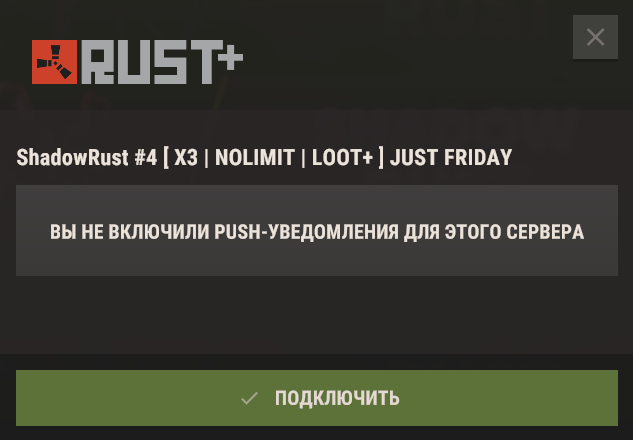
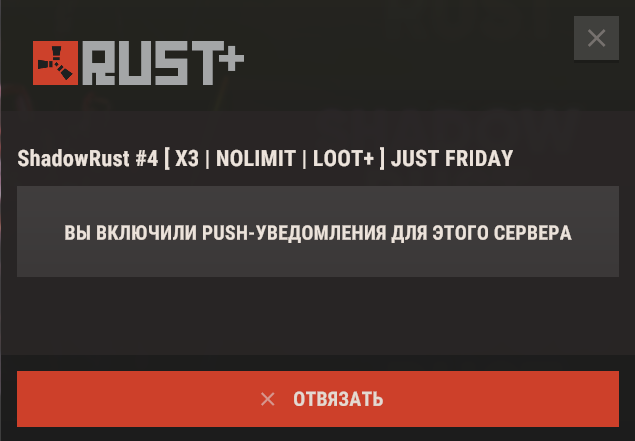
  3. Нажмите «Подключиться к серверу» (Pair with Server).
Меню Rust+ в игре
Скриншот: меню Rust+
step5-1.png

Меню Rust+

Подключение к серверу в игре
Скриншот: Pair with Server
step5-2.png

Подключение в игре

5.2 — В Discord
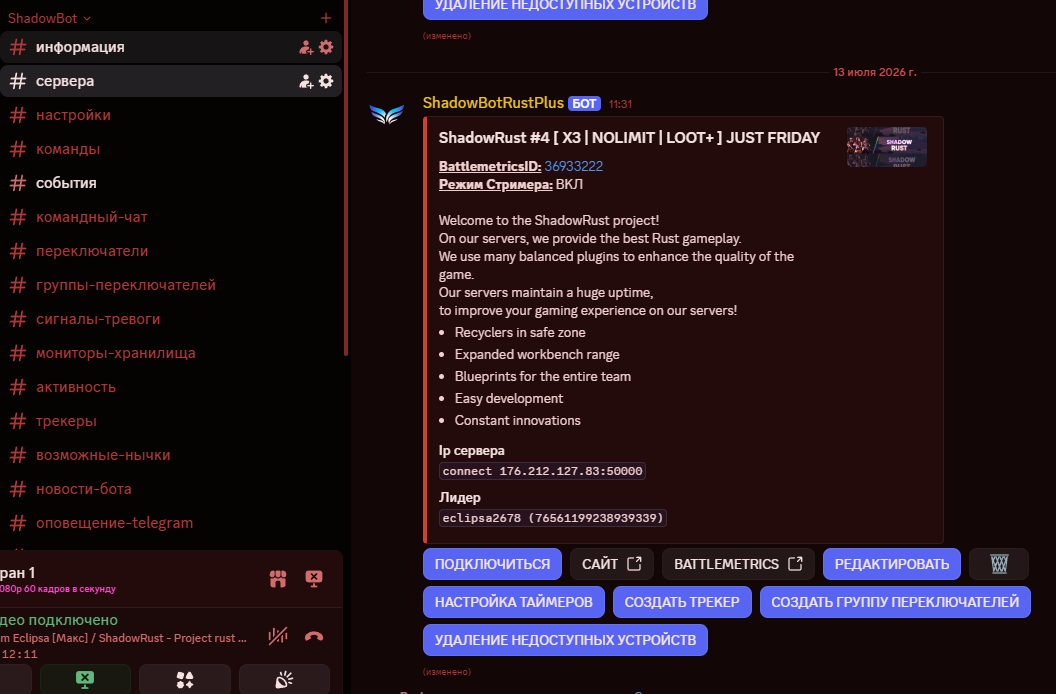
  1. После подключения в игре сервер появится в канале servers (бот создаёт его автоматически).
  2. Откройте канал servers на вашем Discord-сервере.
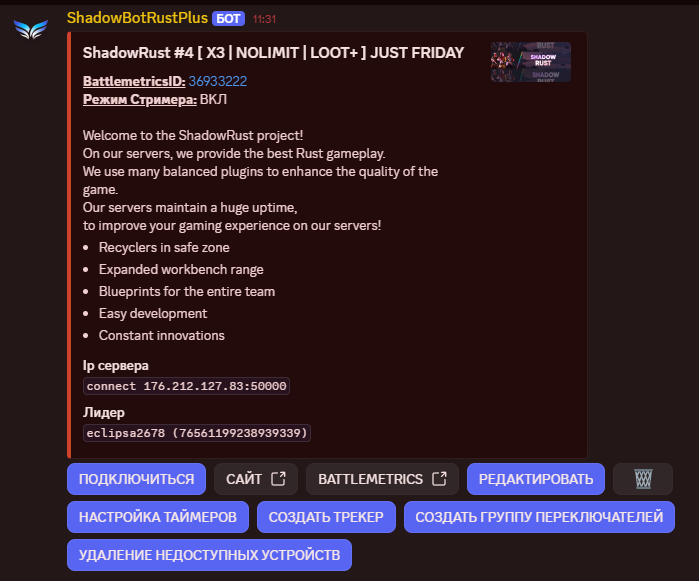
  3. Нажмите кнопку «Подключиться» (CONNECT) рядом с вашим сервером.
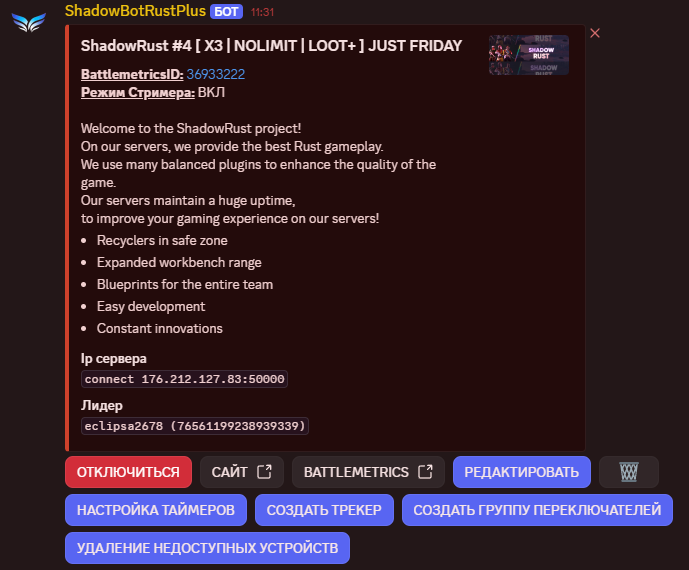
  4. Подождите — бот подключится к серверу Rust. Это может занять немного времени.
Канал servers в Discord
Скриншот: канал servers
step5-3.png

Канал servers

Кнопка Подключиться
Скриншот: кнопка CONNECT
step5-4.png

Кнопка «Подключиться»

Успешное подключение
Скриншот: бот подключён
step5-5.png

Готово — бот работает!

⏱️ Пробный период

После успешной настройки учётных данных и подключения к серверу.

2 дня бесплатно

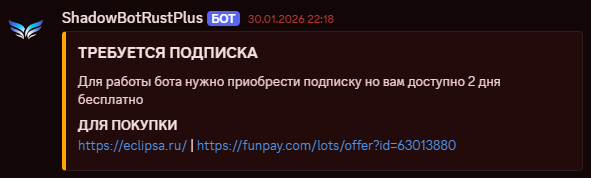
Как только вы вставите данные Rust+ и бот подтвердит их — начнётся пробный период на 2 дня. За это время доступны все функции бота.

🎁 Пробный период — 48 часов с момента активации
Пробный период активен
Скриншот: пробный период
trial-1.png

Уведомление о пробном периоде

💎 Продление бота

Когда пробный период закончится, продлите доступ одним из способов.

Как продлить ShadowBot?

Купите код активации на FunPay или напишите разработчику напрямую в Discord.

⌨️ Команды бота

Slash-команды в Discord и команды в игровом чате (!). Раскрой команду — увидишь подкоманды и аргументы. Начни с /help.